Remaster ubuntu

silahkan yang mau belajar remaster ubuntu download dibawah ini:
http://www.4shared.com/office/YYPSoVbb/Remaster_Ubuntu.html
 

Tips Dan Trik Dasar Photoshop


Urutan Warna Kabel LAN tipe A dan B


Urutan kabel tipe A :
-pin 1 putih orange
-pin 2 orange
-pin 3 putih hijau
-pin 4 biru
-pin 5 putih biru
-pin 6 hijau
-pin 7 putih coklat
-pin 8 coklat

tipe B :
-pin 1 putih hijau
-pin 2 hijau
-pin 3 putih orange
-pin 4 biru
-pin 5 putih biru
-pin 6 orange
-pin 7 putih coklat
-pin 8 coklat

itulah urutan warna kabel tipe A dan B
 

Pengertian Hardware serta bagian - bagian komputer

keterangan:
Bagian-bagian Komputer Personal.
1: Monitor
2: Mainboard
3: Perocessor
4: Slot ATA
5: Memori (RAM)
6: Slot PCI
7: Power supply
8: CD-Rom
9: Hardware
10: Keyboard
11: Mouse


penjelasan:
Pengertian dari hardware atau dalam bahasa indonesia-nya disebut juga dengan nama “perangkat keras” adalah salah satu komponen dari sebuah komputer yang sifat alat nya bisa dilihat dan diraba secara langsung atau yang berbentuk nyata, yang berfungsi untuk mendukung proses komputerisasi.


prosesor
Hardware dapat bekerja berdasarkan perintah yang telah ditentukan ada padanya, atau yang juga disebut dengan dengan istilah instruction set. Dengan adanya perintah yang dapat dimengerti oleh hardware tersebut, maka hardware tersebut dapat melakukan berbagai kegiatan yang telah ditentukan oleh pemberi perintah.
Secara fisik, Komputer terdiri dari beberapa komponen yang merupakan suatu sistem. Sistem adalah komponen-komponen yang saling bekerja sama membentuk suatu kesatuan. Apabila salah satu komponen tidak berfungsi, akan mengakibatkan tidak berfungsinya proses-proses yang ada komputer dengan baik. Komponen komputer ini termasuk dalam kategori elemen perangkat keras (hardware). Berdasarkan fungsinya, perangkat keras komputer dibagi menjadi :
1. input divice (unit masukan)
2. Process device (unit Pemrosesan)
3. Output device (unit keluaran)
4. Backing Storage ( unit penyimpanan)
5. Periferal ( unit tambahan)
Komponen dasar pada komputer terdiri dari input, process, output dan storage. Input device terdiri dari keyboard dan mouse, Process device adalah microprocessor (ALU, Internal Communication, Registers dan control section), Output device terdiri dari monitor dan printer, Storage external memory terdiri dari harddisk, Floppy drive, CD ROM, Magnetic tape. Storage internal memory terdiri dari RAM dan ROM. Sedangkan komponen Periferal Device merupakan komponen tambahan atau sebagai komponen yang belum ada atau tidak ada sebelumnya. Komponen Periferal ini contohnya : TV Tuner Card, Modem, Capture Card.
1. Unit Masukan ( Input Device )
Unit ini berfungsi sebagai media untuk memasukkan data dari luar ke dalam suatu memori dan processor untuk diolah guna menghasilkan informasi yang diperlukan. Input devices atau unit masukan yang umumnya digunakan personal computer (PC) adalah keyboard dan mouse, keyboard dan mouse adalah unit yang menghubungkan user (pengguna) dengan komputer. Selain itu terdapat joystick, yang biasa digunakan untuk bermain games atau permainan dengan komputer. Kemudian scanner, untuk mengambil gambar sebagai gambar digital yang nantinya dapat dimanipulasi. Touch panel, dengan menggunakan sentuhan jari user dapat melakukan suatu proses akses file. Microphone, untuk merekam suara ke dalam komputer.
Data yang dimasukkan ke dalam sistem komputer dapat berbentuk signal input dan maintenance input. Signal input berbentuk data yang dimasukkan ke dalam sistem komputer, sedangkan maintenance input berbentuk program yang digunakan untuk mengolah data yang dimasukkan. Jadi Input device selain digunakan untuk memasukkan data dapat pula digunakan untuk memasukkan program. Berdasarkan sifatnya, peralatan input dapat digolongkan menjadi dua yaitu :
• Peratalan input langsung, yaitu input yang dimasukkan langsung diproses oleh alat pemroses. Contohnya : keyboard, mouse, touch screen, light pen, digitizer graphics tablet, scanner.
• Peralatan input tidak langsung, input yang melalui media tertentu sebelum suatu input diproses oleh alat pemroses. Contohnya : punched card, disket, harddisk.
Unit masukan atau peralatan input ini terdiri dari beberapa macam peranti yaitu :
a. Keyboard
Keyboard merupakan unit input yang paling penting dalam suatu pengolahan data dengan komputer. Keyboard dapat berfungsi memasukkan huruf, angka, karakter khusus serta sebagai media bagi user (pengguna) untuk melakukan perintah-perintah lainnya yang diperlukan, seperti menyimpan file dan membuka file. Penciptaan keyboard komputer berasal dari model mesin ketik yang diciptakan dan dipatentkan oleh Christopher Latham pada tahun 1868, Dan pada tahun 1887 diproduksi dan dipasarkan oleh perusahan Remington. Keyboard yang digunakanan sekarang ini adalah jenis QWERTY, pada tahun 1973, keyboard ini diresmikan sebagai keyboard standar ISO (International Standar Organization). Jumlah tombol pada keyboard ini berjumlah 104 tuts. Keyboard sekarang yang kita kenal memiliki beberapa jenis port, yaitu port serial, ps2, usb dan wireless.
gambar-211.jpg
keyboard qwerty

Jenis-Jenis Keyboard :
1.) QWERTY
2.) DVORAK
3.) KLOCKENBERG
Keyboard yang biasanya dipakai adalah keyboard jenis QWERTY, yang bentuknya ini mirip seperti tuts pada mesin tik. Keyboard QWERTY memiliki empat bagian yaitu :
1. typewriter key
2. numeric key
3. function key
4. special function key.
b. Mouse
Mouse adalah salah unit masukan (input device). Fungsi alat ini adalah untuk perpindahan pointer atau kursor secara cepat. Selain itu, dapat sebagai perintah praktis dan cepat dibanding dengan keyboard. Mouse mulai digunakan secara maksimal sejak sistem operasi telah berbasiskan GUI (Graphical User Interface). sinyal-sinyal listrik sebagai input device mouse ini dihasilkan oleh bola kecil di dalam mouse, sesuai dengan pergeseran atau pergerakannya. Sebagian besar mouse terdiri dari tiga tombol, umumnya hanya dua tombol yang digunakan yaitu tombol kiri dan tombol kanan. Saat ini mouse dilengkapi pula dengan tombol penggulung (scroll), dimana letak tombol ini terletak ditengah. Istilah penekanan tombol kiri disebut dengan klik (Click) dimana penekanan ini akan berfungsi bila mouse berada pada objek yang ditunjuk, tetapi bila tidak berada pada objek yang ditunjuk penekanan ini akan diabaikan. Selain itu terdapat pula istilah lainnya yang disebut dengan menggeser (drag) yaitu menekan tombol kiri mouse tanpa melepaskannya dengan sambil digeser. Drag ini akan mengakibatkan objek akan berpindah atau tersalin ke objek lain dan kemungkinan lainnya. Penekanan tombol kiri mouse dua kali secara cepat dan teratur disebut dengan klik ganda (double click) sedangkan menekan tombol kanan mouse satu kali disebut dengan klik kanan (right click)Mouse terdiri dari beberapa port yaitu mouse serial, mouse ps/2, usb dan wireless.
mouse
perangkat mouse
Mouse Wireless
c. Touchpad
Unit masukkan ini biasanya dapat kita temukan pada laptop dan notebook, yaitu dengan menggunakan sentuhan jari. Biasanya unit ini dapat digunakan sebagai pengganti mouse. Selain touchpad adalah model unit masukkan yang sejenis yaitu pointing stick dan trackball.
gambar-213a.jpg
Touch Pad
gambar-213b.jpg
Touch Pad Track Ball
gambar-213c.jpg
Pointing Stick
d. Light Pen
Light pen adalah pointer elektronik yang digunakan untuk modifikasi dan men-design gambar dengan screen (monitor). Light pen memiliki sensor yang dapat mengirimkan sinyal cahaya ke komputer yang kemudian direkam, dimana layar monitor bekerja dengan merekam enam sinyal elektronik setiap baris per detik.
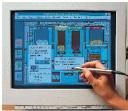
gambar-214.jpg
perangkat Light Pen
e. Joy Stick dan Games Paddle
Alat ini biasa digunakan pada permainan (games) komputer. Joy Stick biasanya berbentuk tongkat, sedangkan games paddle biasanya berbentuk kotak atau persegi terbuat dari plastik dilengkapi dengan tombol-tombol yang akan mengatur gerak suatu objek dalam komputer.
gambar-215.jpg
Gambar Joy Stick dan Paddle Games
f. Barcode
Barcode termasuk dalam unit masukan (input device). Fungsi alat ini adalah untuk membaca suatu kode yang berbentuk kotak-kotak atau garis-garis tebal vertical yang kemudian diterjemahkan dalam bentuk angka-angka. Kode-kode ini biasanya menempel pada produk-produk makanan, minuman, alat elektronik dan buku. Sekarang ini, setiap kasir di supermarket atau pasar swalayan di Indonesia untuk mengidentifikasi produk yang dijualnya dengan barcode.

gambar-217.jpg
Barcode Reader
gambar-216.jpg
contoh barcode
Gambar Barcode
g. Scanner
Scanner adalah sebuah alat yang dapat berfungsi untuk meng copy atau menyalin gambar atau teks yang kemudian disimpan ke dalam memori komputer. Dari memori komputer selanjutnya, disimpan dalam harddisk ataupun floppy disk. Fungsi scanner ini mirip seperti mesin fotocopy, perbedaannya adalah mesin fotocopy hasilnya dapat dilihat pada kertas sedangkan scanner hasilnya dapat ditampilkan melalui monitor terlebih dahulu sehingga kita dapat melakukan perbaikan atau modifikasi dan kemudian dapat disimpan kembali baik dalam bentuk file text maupun file gambar. Selain scanner untuk gambar terdapat pula scan yang biasa digunakan untuk mendeteksi lembar jawaban komputer. Scanner yang biasa digunakan untuk melakukan scan lembar jawaban komputer adalah SCAN IR yang biasa digunakan untuk LJK (Lembar Jawaban Komputer) pada ulangan umum dan Ujian Nasional. Scan jenis ini terdiri dari lampu sensor yang disebut Optik, yang dapat mengenali jenis pensil 2B. Scanner yang beredar di pasaran adalah scanner untuk meng-copy gambar atau photo dan biasanya juga dilengkapi dengan fasilitas OCR (Optical Character Recognition) untuk mengcopy atau menyalin objek dalam bentuk teks.
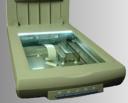
gambar-218.jpg
Scanner
Saat ini telah dikembangkan scanner dengan teknologi DMR (Digital Mark Reader), dengan sistem kerja mirip seperti mesin scanner untuk koreksi lembar jawaban komputer, biodata dan formulir seperti formulir untuk pilihan sekolah. Dengan DMR lembar jawaban tidak harus dijawab menggunaan pensil 2 B, tapi dapat menggunakan alat tulis lainnya seperti pulpen dan spidol serta dapat menggunakan kertas biasa.
h. Kamera Digital
Perkembangan teknologi telah begitu canggih sehingga komputer mampu menerima input dari kamera. Kamera ini dinamakan dengan Kamera Digital dengan kualitas gambar lebih bagus dan lebih baik dibandingkan dengan cara menyalin gambar yang menggunakan scanner. Ketajaman gambar dari kamera digital ini ditentukan oleh pixel-nya. Kemudahan dan kepraktisan alat ini sangat membantu banyak kegiatan dan pekerjaan. Kamera digital tidak memerlukan film sebagaimana kamera biasa. Gambar yang diambil dengan kamera digital disimpan ke dalam memori kamera tersebut dalam bentuk file, kemudian dapat dipindahkan atau ditransfer ke komputer. Kamera digital yang beredar di pasaran saat ini ada berbagai macam jenis, mulai dari jenis kamera untuk mengambil gambar statis sampai dengan kamera yang dapat merekan gambar hidup atau bergerak seperti halnya video.
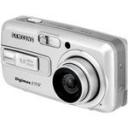
gambar-219.jpg
kamera digital
i. Mikropon dan Headphone
Unit masukan ini berfungsi untuk merekam atau memasukkan suara yang akan disimpan dalam memori komputer atau untuk mendengarkan suara. Dengan mikropon, kita dapat merekam suara ataupun dapat berbicara kepada orang yang kita inginkan pada saat chating. Penggunaan mikropon ini tentunya memerlukan perangkat keras lainnya yang berfungsi untuk menerima input suara yaitu sound card dan speaker untuk mendengarkan suara.
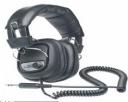
gambar-220.jpg
headphone
j. Graphics Pads
Teknologi Computer Aided Design (CAD) dapat membuat rancangan bangunan, rumah, mesin mobil, dan pesawat dengan menggunakan Graphics Pads. Graphics pads ini merupakan input masukan untuk menggambar objek pada monitor. Graphics pads yang digunakan mempunyai dua jenis. Pertama, menggunakan jarum (stylus) yang dihubungkan ke pad atau dengan memakai bantalan tegangan rendah, yang pada bantalan tersebut terdapat permukaan membrane sensitif sentuhan ( touch sensitive membrane surface). Tegangan rendah yang dikirimkan kemudian diterjemahkan menjadi koordinat X – Y. Kedua, menggunakan bantalan sensitif sentuh ( touch sensitive pad) tanpa menggunakan jarum. Cara kerjanya adalah dengan meletakkan kertas gambar pada bantalan, kemudian ditulisi dengan pensil.
graphics_pads

2. Process device (unit Pemrosesan)
Power Supplay
Lower supplay menyediakan arus listrik untuk berbagai peralatan CPU power supplay mengkonversi listrik dan menyediakan aliran listrik tetap untuk digunakan komputer. Kualitas power supplay menentukan kwalitas kinerja komputer. Daya sebesar 300-400 wat yang disalurkan power supplay biasanya cukup bagi komputer yang digunakan untuk pengetikan ataupun grafik. Sementara, daya 400-500 watt dibutuhkan jika komputer bekerja menggunakan banyak menggunakan Periferal ( unit tambahan).
power supply

Kartu grafis (unit keluaran)
Kartu grafis, atau kartu video adalah kartu ekspansi yang berfungsi untuk menciptakan dan menampilkan tampilan-tampilan di layar. Kartu grafis ini terdiri dari rangkaian komponen elektronika. Biasanya tertancap pada slot di papan utama CPU pada komputer. Beberapa kartu grafis menawarkan fungsi lain, seperti menangkap video, dan adaptor untuk penala TV, menguraikan MPEG-2 dan MPEG-4, FireWire, dan menghubungkan menuju beberapa layar. Beberapa perusahaan yang membuat kartu grafis terkenal antara lain adalah ATI, Matrox, dan NVIDIA.
kartu grafis
Prosesor (unit pemprosesan)
Pengertian Prosesor, atau yang biasanya disebut dengan CPU, adalah otak dari komputer. Prosesor adalah komponen yang mengeksekusi perhitungan kompleks yang memungkinkan komputer untuk bisa digunakan menjelajah internet, memutar lagu di iTunes, dan menjalankan sistem operasi Anda, pengertian prosesor <– lengkap klik di sini
prosesor
Motherboard (unit pemprosesan)
Motherboard atau Papan induk adalah papan sirkuit tempat berbagai komponen elektronik saling terhubung, motherboard biasa disingkat dengan kata mobo. Pada motherboard inilah perangkat keras seperti Harddisk, ram, prosesor, kartu grafis, dan perangkat keras lain dihubungkan.
Motherboard yang banyak ditemui dipasaran saat ini adalah motherboard milik PC yang pertama kali dibuat dengan dasar agar dapat sesuai dengan spesifikasi PC IBM.
motherboard

3. Output device ( Unit keluaran )
Monitor
monitor komputer adalah salah satu jenis soft-copy device, karena keluarannya adalah berupa signal elektronik, dalam hal ini berupa gambar yang tampil di layar monitor. Gambar yang tampil adalah hasil pemrosesan data ataupun informasi masukan. Monitor memiliki berbagai ukuran layar seperti layaknya sebuah televisi. Tiap merek dan ukuran monitor memiliki tingkat resolusi yang berbeda. Resolusi ini lah yang akan menentukan ketajaman gambar yang dapat ditampilkan pada layar monitor. Jenis-jenis monitor saat ini sudah sangat beragam, mulai dari bentuk yang besar dengan layar cembung, sampai dengan bentuk yang tipis dengan layar datar (flat).
monitor
Printer
Printer merupakan sebuah perangkat keras yang dihubungkan pada komputer yang berfungsi untuk menghasilan cetakan baik berupa tulisan ataupun gambar dari komputer pada media kertas atau yang sejenisnya. Jenis printer ada tiga macam, yaitu jenis Printer Dot metrix, printer Ink jet, dan printer Laser jet. klik di sini –> pengertian printer lebih detail
printer
speaker
Sepaker di sini pengertiannya sama dengan speaker pada umumnya, Speaker adalah transduser yang mengubah sinyal elektrik ke frekuensi audio (suara) dengan cara menggetarkan komponennya yang berbentuk selaput.
speaker

4. Backing Storage ( unit penyimpanan)
Harddisk (HDD)
Harddisk bisa juga disebut Harddisk drive (HDD) atau hard drive (HD), Harddisk adalah sebuah salah satu perangkat keras komputer yang berfungsi sebagai tempat penyimpanan data sekunder, di dalam harddisk berisi piringan magnetis. Harddisk pertama kali diciptakan oleh salah satu insinyur IBM, ia adalah Reynold Johnson pada tahun 1956. Harddisk yang juga dikenal dengan nama piringan keras ini pertama kali terdiri dari 50 piringan berukuran 2 kaki atau 0,6 meter, dengan kecepatan putaran mencapai 1.200 rpm (rotation per minute) dengan kapasitas penyimpanan 4,4 MB.
Data yang disimpan dalam harddisk tidak akan hilang ketika tidak diberi tegangan listrik. Dalam sebuah harddisk, biasanya terdapat lebih dari satu piringan untuk memperbesar kapasitas data yang dapat ditampung.
Dalam perkembangannya harddisk ukuran fiskiknya menjadi semakin tipis dan kecil namun memiliki daya tampung data yang sangat besar. Harddisk saat juga tidak hanya dapat terpasang di dalam perangkat (internal) tetapi juga dapat dipasang di luar perangkat (eksternal) dengan menggunakan kabel USB ataupun kabel lain yang mendukung.
harddisk

5. Periferal (unit tambahan)
Contoh perangkat keras komputer yang termasuk dalam unit tambahan atau periferal antara lain
Modem
pengertian Modulator adalah suatu rangkaian yang berfungsi melakukan proses modulasi, yaitu proses “menumpangkan” data pada frekuensi gelombang pembawa (carrier signal) ke sinyal informasi/pesan agar bisa dikirim ke penerima melalui media tertentu ( seperti media kabel atau udara), biasanya berupa gelombang sinus. Dalam hal ini sinyal pesan disebut juga sinyal pemodulasi. Data dari komputer yang berbentuk sinyal digital dirubah menjadi sinyal Analog, klik di sini untuk pengertian modem lebih detail
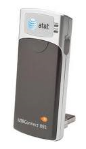
kartu suara
Kartu suara (Sound Card) adalah suatu perangkat keras komputer yang digunakan untuk mengeluarkan suara dan merekam suara. Pada awalnya, Sound Card hanyalah sebagai pelengkap dari komputer. Namun sekarang, sound card adalah perangkat wajib di setiap komputer. Dilihat dari cara pemasangannya, sound card dibagi 3:
- Sound Card Onboard, yaitu sound card yang menempel langsung pada motherboard komputer.
- Sound Card Offboard, yaitu sound card yang pemasangannya di slot ISA/PCI pada motherboard. Rata-rata, sekarang sudah menggunakan PCI
- Soundcard External, adalah sound card yang penggunaannya disambungkan ke komputer melalui port eksternal, seperti USB atau FireWire
kartu suara

RAM (Random Access Memory) – Memory
RAM merupakan singkatan dari Random Access Memory biasanya disebut dengan istilah pendek yaitu Memori. Memory atau RAM merupakan sebuah perangkat keras komputer yang berfungsi sebagai tempat penyimpanan data sementara. Memory bekerja dengan menyimpan dan menyuplai data-data penting yg dibutuhkan Processor dengan cepat untuk diolah menjadi informasi. pengertian ram lebih detail klik di sini
RAM

Memori


modul memori RAM
Di sistem ini, memori adalah urutan byte yang dinomori (seperti "sel" atau "lubang burung dara"), masing-masing berisi sepotong kecil informasi. Informasi ini mungkin menjadi perintah untuk mengatakan pada komputer apa yang harus dilakukan. Sel mungkin berisi data yang diperlukan komputer untuk melakukan suatu perintah. Setiap slot mungkin berisi salah satu, dan apa yang sekarang menjadi data mungkin saja kemudian menjadi perintah.
Memori menyimpan berbagai bentuk informasi sebagai angka biner. Informasi yang belum berbentuk biner akan dipecahkan (encoded) dengan sejumlah instruksi yang mengubahnya menjadi sebuah angka atau urutan angka-angka. Sebagai contoh: Huruf F disimpan sebagai angka desimal 70 (atau angka biner) menggunakan salah satu metode pemecahan. Instruksi yang lebih kompleks bisa digunakan untuk menyimpan gambar, suara, video, dan berbagai macam informasi. Informasi yang bisa disimpan dalam satu sell dinamakan sebuah byte.
Secara umum, memori bisa ditulis kembali lebih jutaan kali - memori dapat diumpamakan sebagai papan tulis dan kapur yang dapat ditulis dan dihapus kembali, daripada buku tulis dengan pena yang tidak dapat dihapus.
Ukuran masing-masing sel, dan jumlah sel, berubah secara hebat dari komputer ke komputer, dan teknologi dalam pembuatan memori sudah berubah secara hebat - dari relay elektromekanik, ke tabung yang diisi dengan air raksa (dan kemudian pegas) di mana pulsa akustik terbentuk, sampai matriks magnet permanen, ke setiap transistor, ke sirkuit terpadu dengan jutaan transistor di atas satu chip silikon.

Processor

Unit Pengolah Pusat atau CPU berperanan untuk memproses arahan, melaksanakan pengiraan dan menguruskan laluan informasi menerusi system komputer. Unit atau peranti pemprosesan juga akan berkomunikasi dengan peranti input , output dan storan bagi melaksanakan arahan-arahan berkaitan.
Dalam arsitektur von Neumann yang asli, ia menjelaskan sebuah Unit Aritmatika dan Logika, dan sebuah Unit Kontrol. Dalam komputer-komputer modern, kedua unit ini terletak dalam satu sirkuit terpadu (IC - Integrated Circuit), yang biasanya disebut CPU (Central Processing Unit).
Unit Aritmatika dan Logika, atau Arithmetic Logic Unit (ALU), adalah alat yang melakukan pelaksanaan dasar seperti pelaksanaan aritmatika (tambahan, pengurangan, dan semacamnya), pelaksanaan logis (AND, OR, NOT), dan pelaksanaan perbandingan (misalnya, membandingkan isi sebanyak dua slot untuk kesetaraan). Pada unit inilah dilakukan "kerja" yang nyata.
Unit kontrol menyimpan perintah sekarang yang dilakukan oleh komputer, memerintahkan ALU untuk melaksanaan dan mendapat kembali informasi (dari memori) yang diperlukan untuk melaksanakan perintah itu, dan memindahkan kembali hasil ke lokasi memori yang sesuai. Sekali yang terjadi, unit kontrol pergi ke perintah berikutnya (biasanya ditempatkan di slot berikutnya, kecuali kalau perintah itu adalah perintah lompatan yang memberitahukan kepada komputer bahwa perintah berikutnya ditempatkan di lokasi lain).

sumber : www.wikipedia.com
referensi: rudihd.wordpress.com, id.wikipedia.org
 

Cara Mensetting Scrip Zone di Debian

1. Langkah pertama yaitu dengan mengtikan seperti dibawah ini:
   cd /etc/bind
2. Lalu ketikan seperti di bawah ini:
   nano named.conf
3. Setelah itu lakukan setingan dengan menulis scrip yang ada di bawah ini:
zone "nama-web" {
    type master;
    file "/tempat/disimpan/namafile.fwd";
};

zone "no ip dibalik.in-addr.arpa";
    type master;
    file "tempat/disimpan/namafile.rvs";
};


silahkan dicoba :D
 

Menghubungkan Mesin Virtual Netkit ke Internet

bagi yang doyan netkit, hal ini juga sangat penting untuk kita ketahui dan dicoba. Netkit mampu menghubungkan dirinya (mesin virtual) dengan mesin host kita, sehingga mesin virtual pada netkit bisa berinternet ria :D.

caranya cukup sederhana, ada salah satu cullosion domain yang spesial, yaitu namanya "tap" :
  1. vstart tes --eth0=tap,192.168.20.1,192.168.20.10  

*)
tes                     => nama mesin virtualnya
eth0                  => ethernet yang diberikan ke virtual
tap                    => ini cullosion domain spesial
192.168.20.1    => ip yang akan diberikan ke komputer host
192.168.20.10  => ip yang akan diberikan ke komputer virtual ke ethernet eth0

pada komputer host :
  1. ifconffig  

akan ada interface baru yang muncul

kita coba ping dari komputer virtual ke komputer host (ke 192.168.20.1).


jika sudah bisa saling ping, maka antara komputer host dengan komputer virtual sudah bisa berkomunikasi, dengan demikian lakukan internet sharing dari komputer host
  1. iptables -A FORWARD -s 192.168.20.0/24 -j ACCEPT  
  2. iptables -t nat -A POSTROUTING -s 192.168.20.0/24 -j MASQUERADE  
pada komputer virtual jangan lupa perhatikan gateway dan ip dns nya. ip gateway nya adalah 192.168.20.1 dan ip dns nya sesuaikan dengan ISP. 


sumber : dayatlnc.blogspot.com


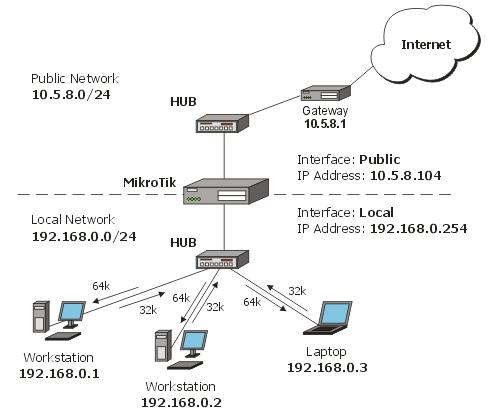
Contoh Implementasi PCQ

Contoh Implementasi PCQ


PCQ (Per Connection Queue) adalah jenis queue yang dapat digunakan untuk membagi atau membatasi traffic untuk multi-users secara dinamis, dengan sedikit administrasi.

Pembagian Bandwidth Sama Rata Untuk Multi Users

Gunakan queue jenis PCQ bila kita ingin membagi bandwidth secara rata (dan mengatur max-limit) untuk beberapa user. Kita akan memberikan contoh untuk pembagian limit bandwidth download sebesar 64 kbps dan upload sebesar 32 kbps.


Ada dua cara untuk melakukan ini : Menggunakan mangle dan queue tree atau Menggunakan Simple Queue


Dengan Mangle dan Queue Tree

1. Mark paket dengan mark-packet all :

Code:
/ip firewall mangle add chain=prerouting action=mark-packet new-packet-mark=all passthrough=no
2. Tambahkan 2 PCQ Type, satu untuk download dan satunya lagi untuk upload. Dst-Address adalah pengklasifikasian untuk traffic Download, sedang Src-Address adalah pengklasifikasian untuk traffic Upload :

Code:
/queue type add name="PCQ_download" kind=pcq pcq-rate=64000 pcq-classifier=dst-address
/queue type add name="PCQ_upload" kind=pcq pcq-rate=32000 pcq-classifier=src-address
3. Akhirnya, 2 buah rule queue ditambahkan, untuk download dan upload :

Code:
/queue tree add parent=global-in queue=PCQ_download packet-mark=all
/queue tree add parent=global-out queue=PCQ_upload packet-mark=all

Dengan Simple Queue

Jika anda tidak suka menggunakan mangle dan queue tree, anda dapat menggunakan satu rule queue seperti dibawah ini :

Code:
/queue simple add queue=PCQ_upload/PCQ_download target-addresses=192.168.0.0/24


Konek Wifi BackTrack via Terminal

Konek Wifi BackTrack via Terminal

hidupkan wirelessnya :
root@bt:~# ifconfig wlan0 up

scan ESSID yg tersedia :
root@bt:~# iwlist wlan0 scanning

konek ke ESSID :
root@bt:~# iwconfig wlan0 essid “Nama ESSID”

nah gimana caranya kalo pake WPA/WEP ??
root@bt:~# iwconfig wlan0 essid “Nama ESSID” key 123456

sekarang minta IP dari DHCP Server nya :
root@bt:~# dhclient wlan0

tes :
root@bt:~# ping google.com
 

FTP Server Dengan Proftpd

Proftp Features

  • Single main configuration file, with directives and directive groups which are intuitive to any administrator who has ever used the Apache web server.
  • Per directory “.ftpaccess” configuration similar to Apache’s “.htaccess”.
  • Easy to configure multiple virtual FTP servers and anonymous FTP services.
  • Designed to run either as a stand-alone server or from inetd/xinetd, depending on system load.
  • Anonymous FTP root directories do not require any specific directory structure, system binaries or other system files.
  • No SITE EXEC command. In modern Internet environments, such commands are a security nightmare. ProFTPD does not execute any external programs at any time. The source is available (and must always be available) for administrators to audit.
  • Hidden directories and files, based on Unix-style permissions or user/group ownership.
  • Runs as a configurable non-privileged user in stand-alone mode in order to decrease chances of attacks which might exploit its “root” abilities.
  • Logging and utmp/wtmp support. Logging is compatible with the wu-ftpd standard, with extended logging available.
  • Shadow password suite support, including support for expired accounts.
  • Modular design, allowing server to be extended easily with modules. Modules have been written for SQL databases, LDAP servers, SSL/TLS encryption, RADIUS support, etc.
  • IPv6 support.
Install proftp server in debian
#apt-get install proftpd
This will start the installation this time it will ask one question you want to run proftp server from inetd or standalone here select standalone and press enter after this installation will be completed.
Configuring Proftp Server
By default proftp configuration file is located under /etc i.e /etc/proftpd.conf
If you want to check the default proftpd.conf file check here
We are going to change the basic configuration for proftp server this includes security configuration also.
Now you need to edit the /etc/proftpd.conf file using vi or any other editor and you need to change the following Directives or add the following directives for proftp server configuration these are only some of basic directives if you want to know available directives check here
ServerName -- Configure the name displayed to connecting users
ServerName “proftp server”
ServerIdent -- Set the message displayed on connect
ServerIdent on “Welcome to proftp server”
UseReverseDNS -- Toggle rDNS lookups
UseReverseDNS off
IdentLookups -- Toggle ident lookups
IdentLookups off
DefaultRoot -- Sets default chroot directory
DefaultRoot ~
MaxClients -- Limits the number of users that can connect
Maxclients 30
MaxClientsPerHost -- Limits the connections per client machine
MaxClientsPerHost 50
After adding these directives you need to restart your proftpd server to take these changes effect.
#/etc/init.d/proftpd restart
If you want to know about the proftpd server security configuration check here
If you want some examples of proftpd configuration check here
Proftp Client Installation
If you want to use commnd line ftp client in debian you need to install the ftp package using the following command
#apt-get install ftp
By default users can FTP in to their own home directories only

sumber:http://www.debianadmin.com/proftpd-server-installation-and-configuration.html
 

IP Table

IPTables memiliki tiga macam daftar aturan bawaan dalam tabel penyaringan, daftar tersebut dinamakan rantai firewall (firewall chain) atau sering disebut chain saja. Ketiga chain tersebut adalah INPUT, OUTPUT dan FORWARD.

Pada diagram tersebut, lingkaran menggambarkan ketiga rantai atau chain. Pada saat sebuah paket sampai pada sebuah lingkaran, maka disitulah terjadi proses penyaringan. Rantai akan memutuskan nasib paket tersebut. Apabila keputusannnya adalah DROP, maka paket tersebut akan di-drop. Tetapi jika rantai memutuskan untuk ACCEPT, maka paket akan dilewatkan melalui diagram tersebut.

Sebuah rantai adalah aturan-aturan yang telah ditentukan. Setiap aturan menyatakan “jika paket memiliki informasi awal (header) seperti ini, maka inilah yang harus dilakukan terhadap paket”. Jika aturan tersebut tidak sesuai dengan paket, maka aturan berikutnya akan memproses paket tersebut. Apabila sampai aturan terakhir yang ada, paket tersebut belum memenuhi salah satu aturan, maka kernel akan melihat kebijakan bawaan (default) untuk memutuskan apa yang harus dilakukan kepada paket tersebut. Ada dua kebijakan bawaan yaitu default DROP dan default ACCEPT.
 

Penjelasan MikoTik


 Sejarah Mikrotik

Mikrotik adalah perusahaan kecil berkantor pusat di Latvia, bersebelahan dengan Rusia, pembentukannya diprakarsai oleh John Trully dan Arnis Riekstins.John Trully yang berkebangsaan Amerika Serikat berimigrasi ke Latvia dan berjumpa Arnis yang sarjana Fisika dan Mekanika di sekitar tahun 1995.Tahun 1996 John dan Arnis mulai me-routing dunia (visi Mikrotik adalah me-routing seluruh dunia). Mulai dengan sistem Linux dan MS DOS yang dikombinasikan dengan teknologi Wireless LAN (W-LAN) Aeronet berkecepatan 2Mbps di Moldova, tetangga Latvia, baru kemudian melayani lima pelanggannya di Latvia, karena ambisi mereka adalah membuat satu peranti lunak router yang handal dan disebarkan ke seluruh dunia.Ini agak kontradiksi dengan informasi yang ada di web Mikrotik, bahwa mereka mempunyai 600 titik (pelanggan) wireless dan terbesar di dunia.
Prinsip dasar mereka bukan membuat Wireless ISP (WISP), tapi membuat program router yang handal dan dapat dijalankan di seluruh dunia.Latvia hanya merupakan “tempat eksperimen” John dan Arnis, karena saat ini mereka sudah membantu negara-negara lain termasuk Srilanka yang melayani sekitar empat ratusan pelanggannya.
Linux yang mereka gunakan pertama kali adalah Kernel 2.2 yang dikembangkan secara bersama-sama dengan bantuan 5 - 15 orang staf R&D Mikrotik yang sekarang menguasai dunia routing di negara-negara berkembang. Selain staf di lingkungan Mikrotik, menurut Arnis, mereka merekrut juga tenaga-tenaga lepas dan pihak ketiga yang dengan intensif mengembangkan Mikrotik secara maraton.

Jenis-Jenis Mikrotik

Berikut ini jenis-jenis dari MikroTik:

Mikrotik RouterOS™

Adalah versi MikroTik dalam bentuk perangkat lunak yang dapat diinstal pada komputer rumahan (PC) melalui CD. Anda dapat mengunduh file image MikroTik RouterOS dari website resmi MikroTik, www.mikrotik.com. Namun, file image ini merupakan versi trial MikroTik yang hanya dapat dalam waktu 24 jam saja. Untuk dapat menggunakannya secara full time, anda harus membeli lisensi key dengan catatan satu lisensi hanya untuk satu harddisk.

Fitur - Fitur Mikrotik

Berikut fitur dari MikroTik
Penanganan Protokol TCP/IP:
  • Firewall dan NAT
  • Routing - Static routing
  • Data Rate Management
  • Hotspot
  • Point-to-Point tunneling protocols
  • Simple tunnels
  • IPsec
  • Web proxy
  • Caching DNS client
  • DHCP
  • Universal Client
  • VRRP
  • UPnP
  • NTP
  • Monitoring/Accounting
  • SNMP
  • M3P
  • MNDP
  • Tools
Layer 2 konektivitas

Level RouterOS dan Kemampuannya

Mikrotik RouterOS hadir dalam berbagai level. Tiap level memiliki kemampuannya masing-masing, mulai dari level 3, hingga level 6. Secara singkat, level 3 digunakan untuk router berinterface ethernet, level 4 untuk wireless client atau serial interface, level 5 untuk wireless AP, dan level 6 tidak mempunyai limitasi apapun. Untuk aplikasi hotspot, bisa digunakan level 4 (200 pengguna), level 5 (500 pengguna) dan level 6 (tidak terbatas).

Sumber :http://id.wikipedia.org/wiki/Mikrotik
 

Sejarah Komputer

Berawal dari saya mulai belajar tentang apa yang di maksud dengan komputer atau PC. Saya yg saat ini masih duduk di bangku STM ingin mempelajari tentang Sejarah Kompuer, seperti posting yang satu ini,,,

Komputer adalah alat yang dipakai untuk mengolah data menurut prosedur yang telah dirumuskan. Kata computer semula dipergunakan untuk menggambarkan orang yang perkerjaannya melakukan perhitungan aritmatika, dengan atau tanpa alat bantu, tetapi arti kata ini kemudian dipindahkan kepada mesin itu sendiri. Asal mulanya, pengolahan informasi hampir eksklusif berhubungan dengan masalah aritmatika, tetapi komputer modern dipakai untuk banyak tugas yang tidak berhubungan dengan matematika.

Dalam arti seperti itu terdapat alat seperti slide rule, jenis kalkulator mekanik mulai dari abakus dan seterusnya, sampai semua komputer elektronik yang kontemporer. Istilah lebih baik yang cocok untuk arti luas seperti "komputer" adalah "yang mengolah informasi" atau "sistem pengolah informasi." Selama bertahun-tahun sudah ada beberapa arti yang berbeda dalam kata "komputer", dan beberapa kata yang berbeda tersebut sekarang disebut disebut sebagai komputer.
Kata computer secara umum pernah dipergunakan untuk mendefiniskan orang yang melakukan perhitungan aritmatika, dengan atau tanpa mesin pembantu. Menurut Barnhart Concise Dictionary of Etymology, kata tersebut digunakan dalam bahasa Inggris pada tahun 1646 sebagai kata untuk "orang yang menghitung" kemudian menjelang 1897 juga digunakan sebagai "alat hitung mekanis". Selama Perang Dunia II kata tersebut menunjuk kepada para pekerja wanita Amerika Serikat dan Inggris yang pekerjaannya menghitung jalan artileri perang dengan mesin hitung.
Charles Babbage mendesain salah satu mesin hitung pertama yang disebut mesin analitikal. Selain itu, berbagai alat mesin sederhana seperti slide rule juga sudah dapat dikatakan sebagai komputer.
Sekian smoga bermanfaat,

Sumber:
http://id.wikipedia.org/wiki/Komputer
 

Setting Proxy pada Server

1. langkah awal setelah melakukan penginstalan debian yaitu melakukan settingan IP
    nano /etc/network/interfaces
    auto eth0
    iface eth0 inet static
        address 10.5.50.27
        netmask 255.255.255.0
        gateway 10.5.50.1

    auto eth1
    iface eth1 inet static
        address 192.168.50.27
        netmask 255.255.255.0

    ip di atas tergantung kebutuhan semata dan ip di atas menggunakan /24

2. setelah melakukan setingan pada ip, langkah selanjutnya yaitu merestart ip dengan cara:
    /etc/init.d/networking restart

3. Selanjutny mengaktifkan ipforward dengan cara
    nano /etc/sysctl.conf
    hapus # pada #net.ipv4.ip_forward=1
4. aktifkan ip_forward dengan cara
    nano /proc/sys/net/ipv4/ip_forward
    ubah angka 0 menjadi angka 1 lalu save

5. setelah itu lakukan perintah sharing seperti di bawah ini:
    iptables -t nat -A POSTROUTING -o eth0 -j MASQUERADE

6. buka squid.conf dengan cara nano /etc/squid/squid.conf lalu setting seperti langkah di bawah:
    1.ctrl w dan tuliskan insert lalu tekan enter
        hapus tanda # pada #allow localnet
        beri tanda # pada http_access deny all
    2.cache name dengan cara
        cachemgr   
    3.ctrl W tuliskan port 3128,
        tambahkan transparent di http_port 3128
    4.ctrl W tuliskan cache_mem, hapus tanda # ganti angka 8 menjadi 32
    5.ctrl W tuliskan acl CONNECT, buat aturan acl contoh:
    acl blokir url_regex -i "/etc/squid/blokir.txt"
    http_access deny blokir

7. buat file blokir.txt di direktori "/etc/squid"

8. selanjutnya lakukan perintah membelokkan ke port 3128 dengan cara:
    iptables -t nat -A PREROUTING -p tcp --dport 80 -j REDIRECT --to-ports 3128

9. setelah itu save setingan ip tables dengan cara :
    nano /etc/rc.local
    echo 1 > /proc/sys/net/ipv4/ip_forward
    iptables -t nat -A POSTROUTING -o eth0 -j MASQUERADE
    iptables -t nat -A PREROUTING -p tcp --dport 80 -j REDIRECT --to-ports 3128

silahkah dicoba maaf kalo blum lengkap,,
 

Konsep Dasar Wireless

Jaringan wireless adalah jaringan yang mengkoneksi dua komputer atau lebih menggunakan sinyal radio, cocok untuk berbagai-pakai file, printer, atau akses internet. Teknologi wireless LAN menjadi sangat popular di banyak aplikasi. Setelah evaluasi terhadap teknologi tersebut dilakukan, menjadikan para pengguna merasa puas dan meyakini realibility teknologi ini sudah siap untuk digunakan dalam skala luas dan kmplek pada jaringan tanpa kabel.
Wireless LAN bekerja dengan menggunakan gelombang radio. Sinyal radio menjalar dari pengirim ke penerima melalui free space, pantulan-pantulan, difraksi, line of sight dan obstructed tiap sinyal (pada jalur yang berbeda-beda) memiliki level kekuatan, delay dan fasa yang berbeda-beda.
Awalnya teknologi ini didesain untuk aplikasi perkantoran dalam ruangan, namun sekarang wireless LAN dapat digunakan pada jaringan peer to peer dalam ruangan dan juga point to point diluar ruangan maupun point to multipoint pada aplikasi bridge wireless LAN didesain sangat modular dan fleksibel. Jaringan ini juga bisa di optimalkan pada lingkungan yang berbeda. Dapat mengatasi kendala geografis dan rumitnya instalasi kabel.
Mirip dengan jaringan Ethernet kabel, sebuah wireless LAN mengirim data dalam bentuk paket. Setiap adapter memiliki no ID yang permanen dan unik yang berfungsi sebagai sebuah alamat dan tiap paket selain berisi data juga menyertakan alamat penerima dan pengirim paket tersebut. Sama dengan sebuah adapter Ethernet, sebuat kartu, wireless LAN akan memeriksa kondisi jaringan sebelum mengirim paket ke dalamnya. Bila jaringan dalam keadaan kosong, maka paket lansung dikirimkan. Bila kartu mendeteksi adanya data lain yang sedang menggunakan frekuensi radio, maka ia menunggu sesaat kemudian memeriksanya kembali.
*      FREKUENSI 
Frekuensi yang dipakai adalah 2,4 Ghz atau 5Ghz yakni frekuensi yang regolong pada ISM (Industri, Scientific, dan Medial). Dalam teknologo WLAN ada dua standar yang digunakan yakni :
  1. 802.11 standar indoor yang terdiri dari :
a.       802.11 2,4 Ghz 2 Mbps
b.      802.11a 5 GHz 54 Mbps
c.       802.11a 2X 5 GHz 108 Mbps
d.      802.11b 2,4 GHz 11 Mbps
e.       802.11g 2.4 GHz 54 Mbps
f.       802.11n 2,4 GHz 120 Mbps
  1. 802.16 satandar outdoor salah satunya adalah WiMAX (World Interoperability for Microwave Access) yang sedang digodok penggunaannya di Indonesia.
*      TOPOLOGI
1.         Topologi LAN Kabel
LAN tradisional menghubungkan PC ke komputer lainnya yang juga menhubungkan ke file-server, printer, dan perangkat jaringan lainnya dengan menggunakan kabel fiber optic sebagai media transmisi.
2.         Topologi Wireless LAN
Wireless LAN memungkinkan workstation untuk berkomunikasi dan mengakses dengan menggunakan propagasi radio sebagi media transmisi. Wireless LAN bisa menghubungkan LAN kabel yang telah ada sebagai media transmisi. Wireless LAN bisa menghubungkan LAN kabel yang telah ada sebagai sebuah extensi atau menjadi basis dari jaringan baru. W LAN sangat mudah beradaptasi artinya dapat dirancang untuk lingkungan dalam ruangan dan juga untuk luar ruangan seperti menghubungkan gedung-gedung kantor, lantai produksi, rumah sakit dan universitas. Dasar dari blok Wireless LAN disebut dengan sel. Sel adalah area yang dicakupi oleh komunikasi Wireless. Areal cakupan ini tergantung pada kekuatan propagansi signal radio dan tipe kontruksi dari penghalang, partisi dan atau karakter fisik pada lingkungan dalam ruangan. PC Workstation, notebook, laptop, dan PDA dapat bergerak dengan bebas di dalam area sell
 Segmen Jaringan
 Sebuah segmen jaringan adalah bagian dari komputer jaringan yang terpisah dari sisa jaringan dengan perangkat seperti repeater , hub, bridge , switch atau router.  Setiap segmen dapat berisi satu atau beberapa komputer atau host lainnya.
 Jenis segmentasi berbeda sesuai dengan jenis perangkat yang digunakan.  Misalnya:
1. Jembatan memisahkan collision domain
2. Router memisahkan collision domain maupun broadcast domain.
 Sebuah collision domain adalah area logis dalam jaringan dimana data paket dapat bertabrakan dengan satu sama lain.  Tabrakan terjadi ketika dua atau lebih perangkat jaringan mencoba untuk mengirim sinyal sepanjang saluran transmisi yang sama pada waktu yang sama, dan dapat mengakibatkan kacau, dan dengan demikian tidak berguna, pesan.  Sebuah broadcast domain adalah bagian dari sebuah jaringan yang dapat dicapai oleh jaringan siaran , yaitu, transmisi simultan dari satu pesan ke semua host di jaringan, atau bagian, dari padanya.
 Setiap segmen jaringan mendukung protokol akses media tunggal dan bandwidth yang telah ditentukan.  Yang lebih banyak host yang berada pada segmen jaringan, bandwidth lebih terbagi ini.  Segmen jaringan yang penuh sesak menyebabkan kondisi yang dikenal sebagai kemacetan, yang menghasilkan kinerja terdegradasi.
 Setiap segmen jaringan dapat memiliki hub atau switch sendiri.  Dalam kebanyakan kasus berbagai bersebelahan alamat IP akan ditugaskan untuk setiap segmen.
 Mungkin keuntungan terbesar memiliki beberapa segmen daripada memiliki semua host pada segmen, tunggal yang besar adalah bahwa hal itu dapat meningkatkan jumlah lalu lintas bahwa jaringan dapat membawa.  Sebuah pertimbangan utama dalam merancang segmentasi untuk memaksimalkan kapasitas jaringan adalah untuk menempatkan komputer yang biasanya tidak berkomunikasi satu sama lain pada segmen yang berbeda.
 Alasan lain yang penting untuk segmentasi adalah keamanan.  Jika penyerang berhasil berkompromi satu komputer dalam segmen jaringan, setiap komputer di segmen yang beresiko.  Meskipun penggunaan switch bukan hub dapat meminimalkan efek sniffing paket (yaitu, menguping paket melewati jaringan), juga mungkin untuk menghindari keamanan beralih.
 Namun, segmentasi memungkinkan semua keuntungan untuk bisnis atau organisasi lainnya memiliki semua host pada jaringan tunggal sementara isolasi setiap bagian dari jaringan dari entri yang tidak sah.  Setiap segmen dapat dilindungi dari segmen lain dengan menggunakan firewall, masing-masing menggunakan menetapkan sendiri aturan, melalui mana data bergerak antara segmen harus lulus.
 Contoh dari situasi di mana jaringan yang biasanya tersegmentasi termasuk bisnis (misalnya, gaji dan data personil tidak dapat diakses untuk karyawan biasa), lembaga pendidikan (misalnya, siswa tidak dapat mengakses data tentang siswa lain atau mengubah nilai-nilai mereka) dan co-location perusahaan (yang harus menjaga jaringan dari berbagai situs web mereka host yang terpisah).


Diagnosis WAN

Diagnosis WAN, bermula dari tugas sekolah saya untuk membuat laporan tentang WAN, dan hasilnya ada di link di bawah ini silahkan didonlot bagi yang butuh ya gan:

http://www.4shared.com/office/H012TvBl/TUGAS_LAPORAN_diagnosis_WAN_ke.html
 

Setting Firewall di Linux Debian

The Firewall Script Top of page

If you haven't already done so, please read the Proxy/NAT page. Much of the information for proxy servers and firewalls is the same and we won't be repeating it here. As a matter of fact, if you created the proxy server on the previous page, all you have to do is add a few more IPTABLES commands to enhance the firewalling functionality of the system.

All we're going to do is take the proxy server shell script from the Proxy/NAT page and add some more rules to it. Whereas the proxy script only had specific rules related to forwarding, the modified script will have all three types of rules (input, ouput, and forwarding). To set this script up you'll need to:
    Section A
  • Enter your internal interface designation (INTIF)
  • Enter your internal network address (INTNET)
  • Enter your internal interface IP address (INTIP)
  • Enter your external interface designation (EXTIF)
    Section B
  • If your external interface uses a static IP address
    • Uncomment the EXTIP line and enter your static IP address
    Section C
  • If your external interface uses a dynamic IP address
    • Uncomment the EXTIP line
    Optional
  • If you plan to simultaneously use your firewall system as a Web server uncomment the two OPTIONAL: lines (echo and iptables) in the INPUT section.
The comments in the script give a little more information on what values to enter and what lines need to be uncommented for your situation. If you want to have a Web server but don't feel comfortable using your firewall system to act as one, we show you how to set up the firewall to forward traffic to a separate Web server that's behind the firewall in the DMZ section below.


#!/bin/sh

#  IPTABLES  FIREWALL  script for the Linux 2.4 kernel.
#  This script is a derivitive of the script presented in
#  the IP Masquerade HOWTO page at:
#  www.tldp.org/HOWTO/IP-Masquerade-HOWTO/stronger-firewall-examples.html
#  It was simplified to coincide with the configuration of
#  the sample system presented in the Guides section of
#  www.aboutdebian.com
#
#  This script is presented as an example for testing ONLY
#  and should not be used on a production firewall server.
#
#    PLEASE SET THE USER VARIABLES
#    IN SECTIONS A AND B OR C

echo -e "\n\nSETTING UP IPTABLES FIREWALL..."


# === SECTION A
# -----------   FOR EVERYONE 

# SET THE INTERFACE DESIGNATION AND ADDRESS AND NETWORK ADDRESS
# FOR THE NIC CONNECTED TO YOUR _INTERNAL_ NETWORK
#   The default value below is for "eth0".  This value 
#   could also be "eth1" if you have TWO NICs in your system.
#   You can use the ifconfig command to list the interfaces
#   on your system.  The internal interface will likely have
#   have an address that is in one of the private IP address
#   ranges.
#       Note that this is an interface DESIGNATION - not
#       the IP address of the interface.

# Enter the designation for the Internal Interface's
INTIF="eth0"

# Enter the NETWORK address the Internal Interface is on
INTNET="192.168.1.0/24"

# Enter the IP address of the Internal Interface
INTIP="192.168.1.1/24"


# SET THE INTERFACE DESIGNATION FOR YOUR "EXTERNAL" (INTERNET) CONNECTION
#   The default value below is "ppp0" which is appropriate 
#   for a MODEM connection.
#   If you have two NICs in your system change this value
#   to "eth0" or "eth1" (whichever is opposite of the value
#   set for INTIF above).  This would be the NIC connected
#   to your cable or DSL modem (WITHOUT a cable/DSL router).
#       Note that this is an interface DESIGNATION - not
#       the IP address of the interface.
#   Enter the external interface's designation for the
#   EXTIF variable:

EXTIF="ppp0"


# ! ! ! ! !  Use ONLY Section B  *OR*  Section C depending on
#  ! ! ! !   the type of Internet connection you have.
# ! ! ! ! !  Uncomment ONLY ONE of the EXTIP statements.


# === SECTION B
# -----------   FOR THOSE WITH STATIC PUBLIC IP ADDRESSES

   # SET YOUR EXTERNAL IP ADDRESS
   #   If you specified a NIC (i.e. "eth0" or "eth1" for
   #   the external interface (EXTIF) variable above,
   #   AND if that external NIC is configured with a
   #   static, public IP address (assigned by your ISP),
   #   UNCOMMENT the following EXTIP line and enter the
   #   IP address for the EXTIP variable:

#EXTIP="your.static.IP.address"


# === SECTION C
# ----------   DIAL-UP MODEM, AND RESIDENTIAL CABLE-MODEM/DSL (Dynamic IP) USERS


# SET YOUR EXTERNAL INTERFACE FOR DYNAMIC IP ADDRESSING
#   If you get your IP address dynamically from SLIP, PPP,
#   BOOTP, or DHCP, UNCOMMENT the command below.
#   (No values have to be entered.)
#         Note that if you are uncommenting these lines then
#         the EXTIP line in Section B must be commented out.

#EXTIP="`/sbin/ifconfig ppp0 | grep 'inet addr' | awk '{print $2}' | sed -e 's/.*://'`"


# --------  No more variable setting beyond this point  --------


echo "Loading required stateful/NAT kernel modules..."

/sbin/depmod -a
/sbin/modprobe ip_tables
/sbin/modprobe ip_conntrack
/sbin/modprobe ip_conntrack_ftp
/sbin/modprobe ip_conntrack_irc
/sbin/modprobe iptable_nat
/sbin/modprobe ip_nat_ftp
/sbin/modprobe ip_nat_irc

echo "    Enabling IP forwarding..."
echo "1" > /proc/sys/net/ipv4/ip_forward
echo "1" > /proc/sys/net/ipv4/ip_dynaddr

echo "    External interface: $EXTIF"
echo "       External interface IP address is: $EXTIP"
echo "    Loading firewall server rules..."

UNIVERSE="0.0.0.0/0"

# Clear any existing rules and setting default policy to DROP
iptables -P INPUT DROP
iptables -F INPUT 
iptables -P OUTPUT DROP
iptables -F OUTPUT 
iptables -P FORWARD DROP
iptables -F FORWARD 
iptables -F -t nat

# Flush the user chain.. if it exists
if [ "`iptables -L | grep drop-and-log-it`" ]; then
   iptables -F drop-and-log-it
fi

# Delete all User-specified chains
iptables -X

# Reset all IPTABLES counters
iptables -Z

# Creating a DROP chain
iptables -N drop-and-log-it
iptables -A drop-and-log-it -j LOG --log-level info 
iptables -A drop-and-log-it -j REJECT

echo -e "     - Loading INPUT rulesets"

#######################################################################
# INPUT: Incoming traffic from various interfaces.  All rulesets are 
#        already flushed and set to a default policy of DROP. 
#

# loopback interfaces are valid.
iptables -A INPUT -i lo -s $UNIVERSE -d $UNIVERSE -j ACCEPT

# local interface, local machines, going anywhere is valid
iptables -A INPUT -i $INTIF -s $INTNET -d $UNIVERSE -j ACCEPT

# remote interface, claiming to be local machines, IP spoofing, get lost
iptables -A INPUT -i $EXTIF -s $INTNET -d $UNIVERSE -j drop-and-log-it

# remote interface, any source, going to permanent PPP address is valid
iptables -A INPUT -i $EXTIF -s $UNIVERSE -d $EXTIP -j ACCEPT

# Allow any related traffic coming back to the MASQ server in
iptables -A INPUT -i $EXTIF -s $UNIVERSE -d $EXTIP -m state --state ESTABLISHED,RELATED -j ACCEPT


#  OPTIONAL:  Uncomment the following two commands if plan on running
#             an Apache Web site on the firewall server itself
#
#echo -e "      - Allowing EXTERNAL access to the WWW server"
#iptables -A INPUT -i $EXTIF -m state --state NEW,ESTABLISHED,RELATED -p tcp -s $UNIVERSE -d $EXTIP --dport 80 -j ACCEPT


# Catch all rule, all other incoming is denied and logged. 
iptables -A INPUT -s $UNIVERSE -d $UNIVERSE -j drop-and-log-it


echo -e "     - Loading OUTPUT rulesets"

#######################################################################
# OUTPUT: Outgoing traffic from various interfaces.  All rulesets are 
#         already flushed and set to a default policy of DROP. 
#

# loopback interface is valid.
iptables -A OUTPUT -o lo -s $UNIVERSE -d $UNIVERSE -j ACCEPT

# local interfaces, any source going to local net is valid
iptables -A OUTPUT -o $INTIF -s $EXTIP -d $INTNET -j ACCEPT

# local interface, any source going to local net is valid
iptables -A OUTPUT -o $INTIF -s $INTIP -d $INTNET -j ACCEPT

# outgoing to local net on remote interface, stuffed routing, deny
iptables -A OUTPUT -o $EXTIF -s $UNIVERSE -d $INTNET -j drop-and-log-it

# anything else outgoing on remote interface is valid
iptables -A OUTPUT -o $EXTIF -s $EXTIP -d $UNIVERSE -j ACCEPT

# Catch all rule, all other outgoing is denied and logged. 
iptables -A OUTPUT -s $UNIVERSE -d $UNIVERSE -j drop-and-log-it


echo -e "     - Loading FORWARD rulesets"

#######################################################################
# FORWARD: Enable Forwarding and thus IPMASQ
#          Allow all connections OUT and only existing/related IN

iptables -A FORWARD -i $EXTIF -o $INTIF -m state --state ESTABLISHED,RELATED -j ACCEPT
iptables -A FORWARD -i $INTIF -o $EXTIF -j ACCEPT

# Catch all rule, all other forwarding is denied and logged. 
iptables -A FORWARD -j drop-and-log-it

# Enable SNAT (MASQUERADE) functionality on $EXTIF
iptables -t nat -A POSTROUTING -o $EXTIF -j SNAT --to $EXTIP

echo -e "    Firewall server rule loading complete\n\n"


Not the 'drop-and-log-it' action in the 'catch all' rules. IPTABLES log messages are written to the /var/log/messages file and also to the 'console' (screen). These messages include the source and destintation address and interface information of dropped packets. This is useful in troubleshooting. If your firewall isn't acting the way you thought, you can see which packets are being dropped.

The UNIVERSE="0.0.0.0/0" line just means "any address".

If you read the script comments you saw there's a commented-out command that you can uncomment if you want to also have your firewall act as a Web server (not a real secure idea). But what if you wanted to set up a separate Web server system behind your firewall system? There's three statements that you have to add to the script. We show you how to do that in the Setting Up A DMZ section below. (You don't have to set up a full-blown DMZ to use these commands to have servers behind your firewall.)

As with the proxy script, you can simply copy/paste the above script into a text editor and make the necessary changes for your system, network, and type of external connection Then save it using the file name firewall.txt and anonymous FTP it to your Debian system.

Note that, also like the proxy script, you cannot set this script to run at boot up if you are using a dynamic IP-based modem connection for the external interface unless you add the commands to call the pon script.
Once the file is transferred, use the following commands to copy/rename it to the appropriate scripts directory and to make it executable for root:

cp /home/ftp/pub/incoming/firewall.txt /etc/init.d/firewall.sh
chmod 755 /etc/init.d/firewall.sh
Now all you have to do is connect to your ISP and enter the following command to run the script:

/etc/init.d/firewall.sh

Using IPTABLES sets up a "packet filtering firewall". It inspects packets for source or destination addresses, protocol (tcp, udp, or icmp), and port numbers (which indicate the type of Internet application being used such as 80 for http (Web browsing), 21 for ftp, 23 for telnet, etc.). There are other, more sophisticated types of firewalls. Those that examine the actual data in the packets to see if what's being transferred back and forth is a logical exchange of information are called "stateful" firewalls.

If you created a symbolic link on the Proxy/NAT page so the proxy script would run at bootup, you may want to delete it and recreate one for this script. The following two commands will take care of that:

rm /etc/rc2.d/S95proxy
ln -s /etc/init.d/firewall.sh /etc/rc2.d/S95firewall
If you added the commands to the proxy script to call the pon dialer you may want to add them to the firewall script also.


Where to learn more - The best of our bookshelves:

Linux Firewalls
More info...
    Linux Firewalls is extensive in its coverage of, not only firewalls, but other aspects of security as well. The book is crammed with examples of IPTABLES chains for different firewall types and security scenarios including DMZs. The book starts out with a good explanation of the basics of TCP/IP, packets, and firewalls in general. As a result, when you do get into the later chapters you'll not only find out how to do things, but you'll know why you're doing them as well. The book focuses on setting up Linux-system type firewalls which is appreciated. Those that cover firewalls in general tend to blur the lines between commercial products and their non-commercial counterparts. However, within this focus the book runs wide as well as deep. I doubt there's anything you'd need to know about firewall-based security that's not in this book. The book also covers IPCHAINS so it provides a good opportunity to compare the syntaxes of the IPTABLES and IPCHAINS commands.


If you don't want a firewall system doing anything but firewalling any open ports represent a potential hole in your firewall. You can check to see if any ports are actively listening for traffic using the command:

netstat -an | more

If you see any entries with the word LISTEN next to them you've got open ports. Typically you'll see them listed with an address like:

0.0.0.0:80

which would indicate that the server is listening on port 80 (HTTP for a Web server). There are a lot of Web pages out there that list what port numbers are used by which services. You'll want to shut down any services that have ports open on a firewall system. You'll likely have to do this by renaming some of the links (so they don't run) in whichever /etc/rcX.d directory matches your default runlevel and then rebooting.

Debian also has an option that helps prevent spoofing. Check your /etc/network/options file to make sure it has the line:

spoofprotect=yes

If it doesn't, edit the file to add it in. Removing any unnecessary applications (packages) is also a good idea. We get into this more on the Securing Servers page. You may have also noticed in the above file the line:

ip_forward=no

This is because IP forwarding is disabled by default. The line in our firewall script:

echo "1" > /proc/sys/net/ipv4/ip_forward

turns IP forwarding on when the script is run (to allow the proxy function).

If you just want to keep punks off your home or SOHO network a single firewall system is fine. If you want to protect Internet servers you'll want to use a couple IPTABLES firewall systems to set up a DMZ (covered below). However, if your critical intellectual-property or sensitive data is stored on servers on your internal network you'd better look for something more secure. You can do packet filtering with a Cisco router, yet companies will spend tens of thousands of dollars on a Cisco PIX firewall product because it offers greater protection. For Linux systems, you may want to check out the NetMax Firewall Suite or VPN Suite (www.netmax.com). Their products include the Linux software so it's not an application you would install on a Debian system. With NetMax, you remove all existing partitions to create a "bare" hard-drive and pop in the CD to install everything.

Note that it's not advisable to have a serious firewall system also serve up Web pages. Due to it's critical role in the security policy of an organization, a firewall should be one thing and one thing only, a firewall. This is less of an issue for most home networks since home systems typically aren't powered up 24/7 and the external IP address (assigned by your ISP) isn't static.

If you want to get an overall view of your firewall, once you run the firewall script, use the command:

iptables -L

The L stands for List. It gives a comprehensive listing of your rules which is easier to understand than simply looking at the rules themselves.


Setting Up A DMZ Top of page

A DMZ allows you place systems that you want the public to access in an "isolation network" between two firewall systems or routers. Recall the DMZ diagram from the Networking page.

Use PAT on a Linux Firewall DMZ

The outside firewall is set up to do the proxy/NAT stuff for your internal network, but it also offers two more benefits:

  • It allows you to set up some rules to help protect your publically-available systems
  • It allows you to use one public IP address to provide access to several different Internet servers

This functionality is called PAT (Port Address Translation). It allows you to specify that any HTTP traffic (port 80) coming into the outside firewall from the Internet be directed to a specific system (Web server) in the DMZ. Any incoming SMTP traffic (port 25) can be directed to a different (mail server) system. The same for FTP (ports 20 and 21), etc.

Why not run all those services on just one box? A number of reasons. Better security (only one service needs to be configured per system), load balancing, finer control over who accesses what from your internal LAN, or you may already have a mail server but you'd like to add other servers along with implementing a DMZ.

If you just want to make a Web or e-mail server that's running on your internal LAN publically accessible, you don't have to set up a full-blown DMZ. Just set up the "outside firewall" system so you have port forwarding. This, however, leaves your LAN systems more vulnerable to a sophisticated hacker than a full-blown DMZ does.

The Outside Firewall

Let's expand the DMZ diagram a bit and see how we would set up the addresses, etc. As you can see, the DMZ is simply set up as a small private network with two gateways.
So how do you accomplish PAT using IPTABLES? You have to use add a few commands to the above firewall script so that the last section of the script looks like this:


#######################################################################
# FORWARD: Enable Forwarding and thus IPMASQ
#          Allow all connections OUT and only existing/related IN

iptables -A FORWARD -i $EXTIF -o $INTIF -m state --state ESTABLISHED,RELATED -j ACCEPT
iptables -A FORWARD -i $INTIF -o $EXTIF -j ACCEPT

# Allow forwarding of incoming Port 80 traffic to DMZ Web server
iptables -A FORWARD -i $EXTIF -o $INTIF -d 192.168.1.6 -p tcp --dport 80 -j ACCEPT

# Catch all rule, all other forwarding is denied and logged. 
iptables -A FORWARD -j drop-and-log-it

# Enable SNAT (MASQUERADE) functionality on $EXTIF
iptables -t nat -A POSTROUTING -o $EXTIF -j SNAT --to $EXTIP

# Enable DNAT port translation to DMZ Web server
iptables -t nat -A PREROUTING -i $EXTIF -d $EXTIP -p tcp --dport 80 -j DNAT --to 192.168.1.6

echo -e "       Firewall server rule loading complete\n\n"


Support : Creating Website | Johny Template | Mas Template
Copyright © 2011. GoBloGadget - All Rights Reserved
Template Created by Creating Website Published by Mas Template
Proudly powered by Blogger